Jak zrobić etykiety na słoiki w Wordzie
Szybki poradnik jak stworzyć naklejkę na słoik krok po kroku
Microsoft Word® to jedno z najprostszych narzędzi, dzięki któremu możesz stworzyć estetyczne i czytelne etykiety na słoiki – bez potrzeby używania specjalistycznych programów graficznych. Z tego poradnika dowiesz się, jak zrobić etykiety w Wordzie, wydrukować je na papierze samoprzylepnym i wykorzystać w domowych przetworach.
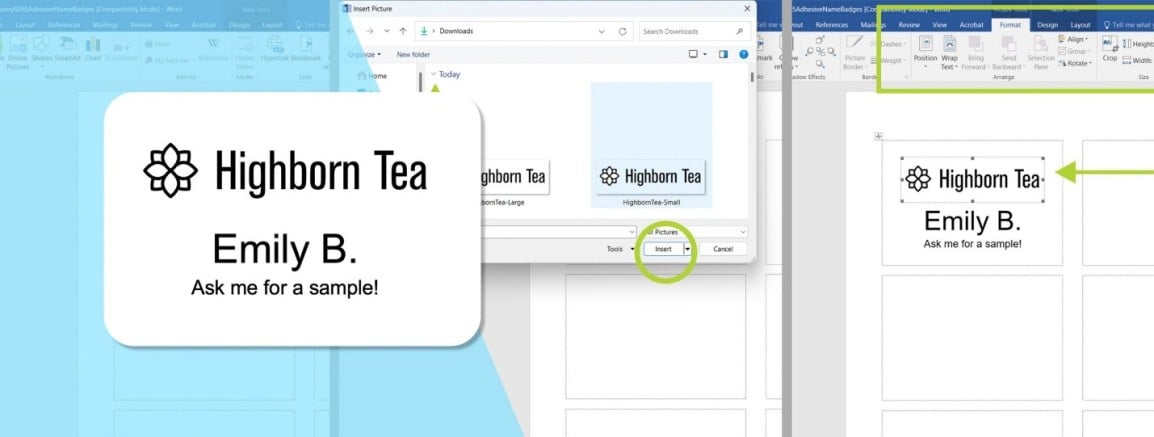
Co będzie Ci potrzebne do zaprojektowania etykiety na słoik?
- Komputer z zainstalowanym Microsoft Word
- Drukarka (atramentowa lub laserowa)
- Etykiety samoprzylepne na arkuszach do drukarek (A4)
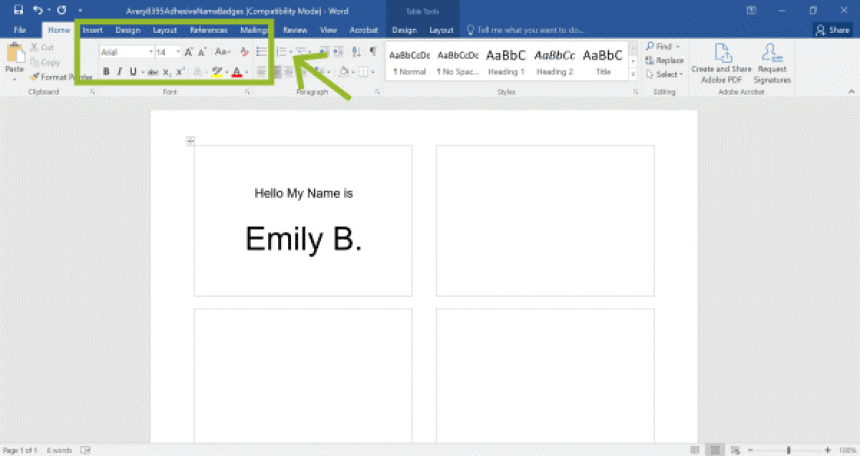
Krok 1: Otwórz nowy dokument i włącz siatkę
- Uruchom Microsoft Word.
- Otwórz nowy pusty dokument.
- Przejdź do zakładki Widok i zaznacz opcję Linie siatki – ułatwi Ci to rozmieszczanie etykiet.
Krok 2: Skorzystaj z tabeli do stworzenia siatki etykiet
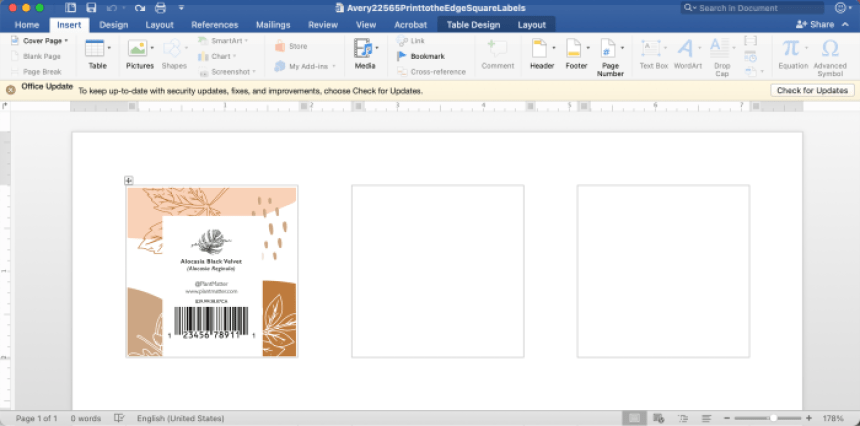
- W zakładce Wstawianie wybierz Tabela i utwórz np. tabelę 3x4 (3 kolumny i 4 wiersze – zależnie od rozmiaru etykiet i słoików).
- Dostosuj rozmiary komórek – np. 6 cm szerokości na 4 cm wysokości (kliknij prawym przyciskiem → Właściwości tabeli → zakładka Rozmiar).
- Jeśli chcesz, możesz usunąć obramowanie tabeli lub zostawić je, jako pomoc przy wycinaniu.
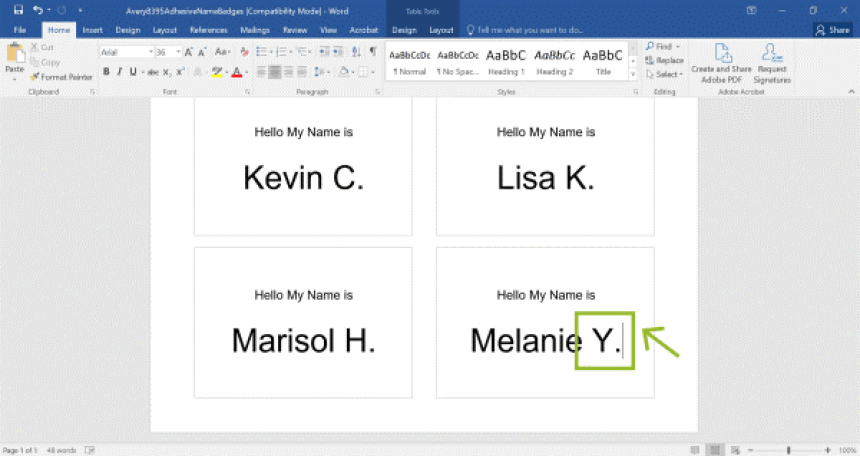
Krok 3: Zaprojektuj treść etykiety
- W każdej komórce tabeli wpisz zawartość etykiety, np.:
- Nazwa produktu: Dżem truskawkowy
- Data przygotowania: Czerwiec 2025
- Dodatkowo: grafika, imię, cytat, logo
👉 Wskazówka: Użyj stylowej czcionki (np. Pacifico, Playfair Display lub czcionek „ręcznych”) i dostosuj kolory tekstu.
Krok 4: Dodaj grafikę lub ozdobniki
- Kliknij wewnątrz komórki.
- Przejdź do Wstawianie > Obraz i dodaj grafikę (np. słoik, owoce, motywy kwiatowe).
- Zmień układ grafiki na „Za tekstem” lub „Przed tekstem” – umożliwi to swobodne rozmieszczanie.
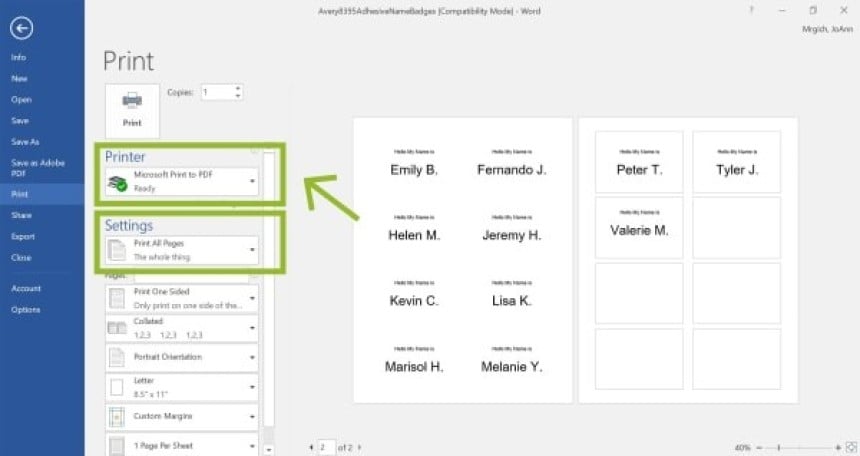
Krok 5: Drukuj etykiety
- Włóż do drukarki papier samoprzylepny.
- Wybierz w Wordzie Plik > Drukuj.
- Przed wydrukiem warto wykonać próbę na zwykłej kartce, by sprawdzić rozmieszczenie.
Krok 6: Naklej na słoiki
Po wydruku:
- Ułóż słoik na stabilnej powierzchni i zabezpiecz przed przemieszczaniem.
- Upewnij się, że słoiki są czyste i suche.
- Naklej etykiety, delikatnie dociskając, aby usunąć powietrze spod naklejki.
Gotowe! Twoje etykiety na słoiki w Wordzie są już przygotowane
Tworzenie etykiet na słoiki w Wordzie to prosty i skuteczny sposób na spersonalizowanie domowych przetworów. Dzięki szablonom, tabelom i możliwości wstawiania grafik, nawet początkujący użytkownik Worda może stworzyć efektowny projekt bez potrzeby korzystania z programów graficznych.