Drukowanie etykiet – instrukcje krok po kroku
Łatwe i szybkie projektowanie etykiet
Co prawda, etykiety można wypisywać ręcznie, ale te samodzielnie zaprojektowane i wydrukowane znacznie lepiej i estetyczniej prezentują się na przedmiotach oznaczonych w biurze, czy w domu. A przy pomocy bezpłatnego oprogramowania Avery Design&Print projektowanie i druk są naprawdę łatwe oraz szybkie do wykonania.
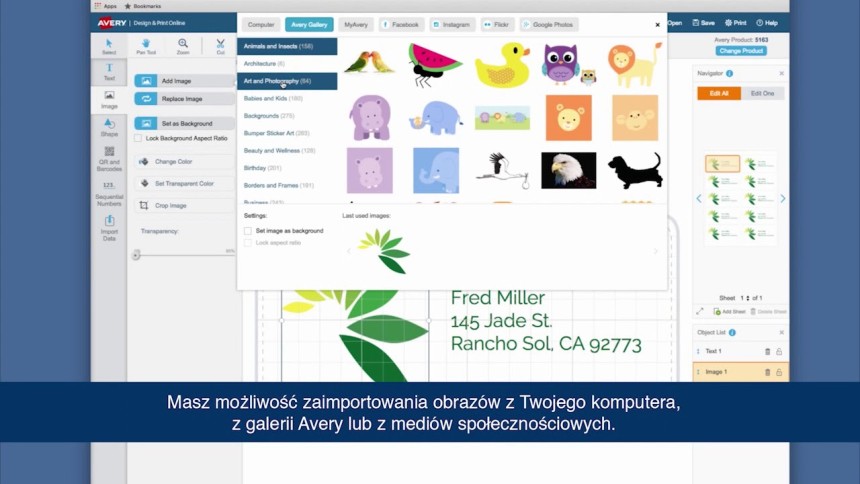
Pokażemy Tobie, jak w kilka minut stworzyć spersonalizowane etykiety, oznaczenia, czy wizytówki. Co więcej - swój projekt możesz zapisać i ponownie z niego skorzystać w późniejszym czasie. Jako to działa? Sprawdź!
Wybierz produkt, który chcesz zaprojektować
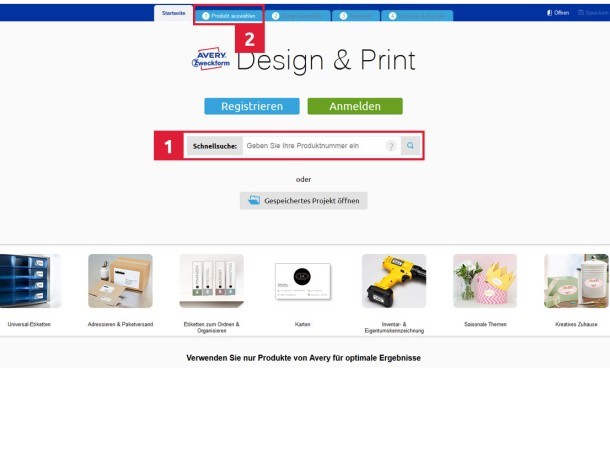
Przejdź do zakładki: Oprogramowanie Design&Print na naszej stronie i wprowadź numer produktu, który posiadasz. Numer ten znajdziesz zarówno na opakowaniu, jak i na każdym arkuszu. Możesz także skorzystać z zamieszczonych w oprogramowaniu kategorii produktów, aby znaleźć swój produkt.
Wybierz typ szablonu
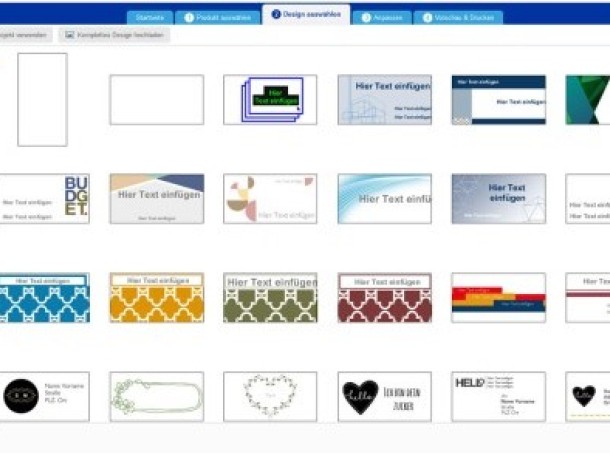
Wybierz pusty lub wstępnie zaprojektowany szablon dla formatu swojej etykiety i kliknij zielony przycisk „Wybierz ten projekt”.
Wstaw pole tekstowe
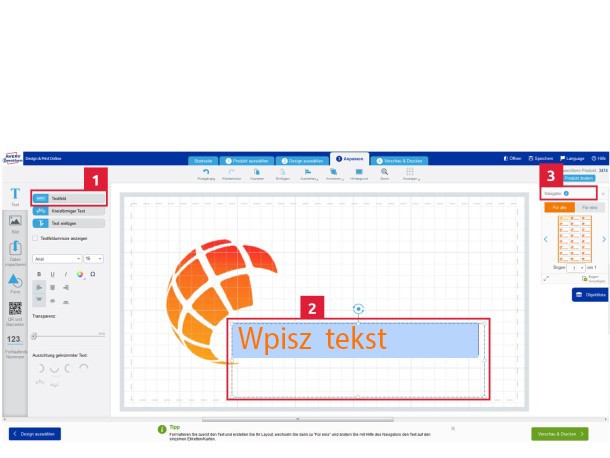
Wstaw pole tekstowe i przeciągnij je w wybrane przez siebie miejsce na etykiecie. Pola tekstowe mogą być już widoczne na wstępnie zaprojektowanych szablonach - je również można przenosić oraz edytować. Użyj „Nawigatora” (widoczny po prawej stronie), by określić, czy tworzony układ powinien być zastosowany do wszystkich etykiet na arkuszu, czy chcesz kreować indywidualne projekty dla pojedynczych etykiet na arkuszu.
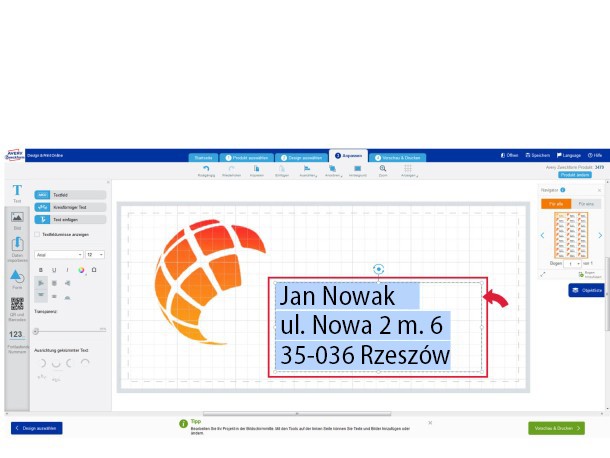
Wpisz swój tekst
Kliknij w zamieszczone pole tekstowe i wprowadź tekst. Zaprojektuj etykietę zgodnie ze swoimi pomysłami i preferencjami.
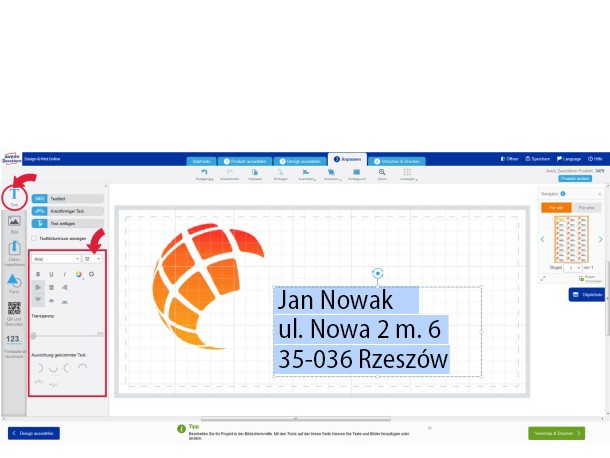
Dostosuj tekst i układ
Zaznacz tekst i wybierz za pomocą paska narzędzi (po lewej stronie): czcionkę, rozmiar, kolor, pozycjonowanie tekstu. Projekt wykonasz w kilka minut.
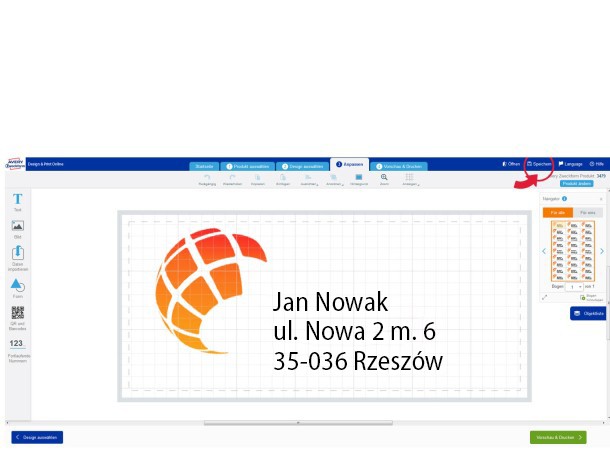
Zapisz projekt
Aby nie stracić swojego projektu, warto go zapisać od razu po zakończeniu pracy. Żeby to zrobić kliknij w ikonkę „Zapisz” (na górnym pasku). Szablony można zapisać na swoim koncie w oprogramowaniu lub bezpośrednio na komputerze, bez konieczności logowania się do konta. Wpisz nazwę projektu i kliknij „Zapisz”. Wskazówka: bezpłatne konto utworzysz w sekcji „Zarejestruj się” widocznej na stronie głównej Avery Design&Print.
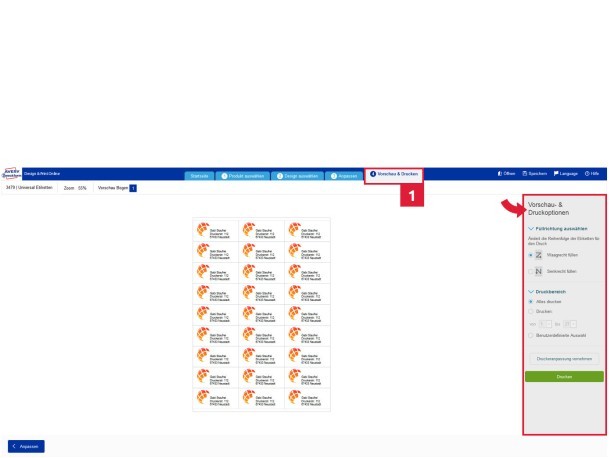
Podgląd wydruku etykiety
Kliknij zielony przycisk „Podgląd i wydruk” (prawy, dolny róg). Wybierz kierunek wypełnienia: „Wypełnij w poprzek” (etykiety są ułożone od lewej do prawej) lub „Wypełnij w dół” (etykiety są ułożone od góry do dołu).
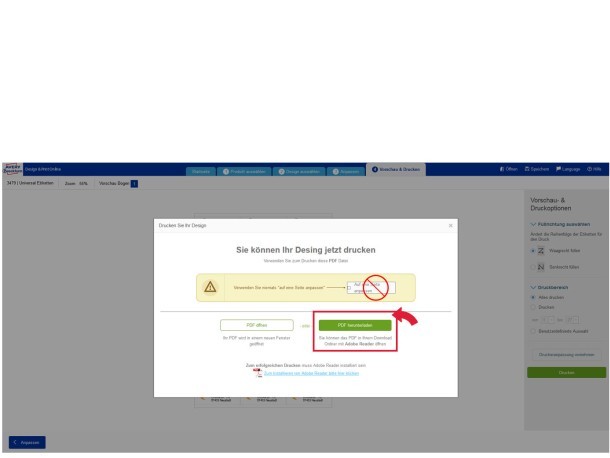
Drukowanie etykiet
Kliknij zielony przycisk „Drukuj” (po prawej stronie), aby wydrukować swoją etykietę. Pobierz plik PDF i otwórz go w programie Adobe Acrobat Reader. Otwierając dokument PDF w przeglądarce internetowej należy wybrać opcję „Adobe Acrobat Reader”.
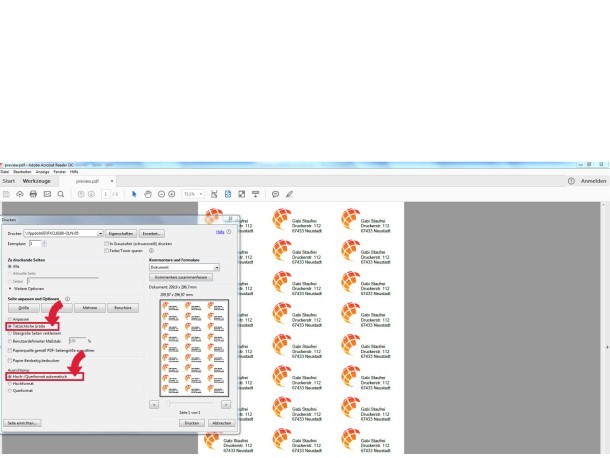
Drukarka
Włóż arkusz etykiet do drukarki. Otwórz plik PDF ze swoim projektem i zaznacz drukowanie dokumentu w rozmiarze rzeczywistym. Kliknij „Drukuj” i gotowe.
Wygląd ikon drukarki może się różnić.
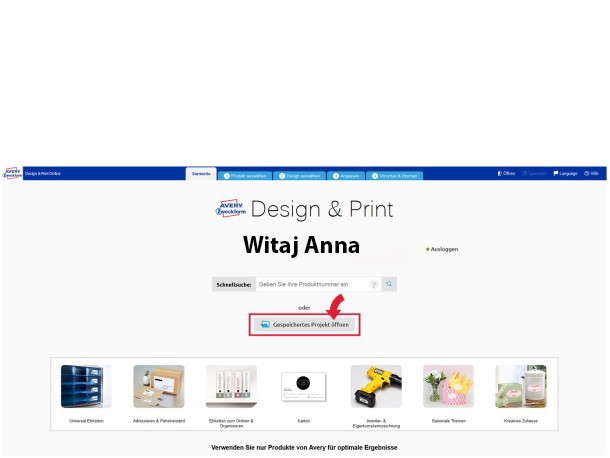
Ponowna edycja projektu
Klikając na stronie startowej oprogramowania w „Otwórz zapisany projekt” możesz ponownie otworzyć i edytować swoje szablony etykiet. Dzięki temu projektowanie i drukowanie etykiet jest naprawdę bardzo proste!