Jak zrobić etykiety na dżemy i inne przetwory?
Prosta instrukcja - krok po kroku
Kliknij TUTAJ, aby przejść do naszego bezpłatnego oprogramowania online Avery Design&Print.
samodzielnie zrobionej nalewce? Pamiętaj, że z naszym oprogramowaniem, to naprawdę łatwe zadanie. Niezależnie od tego, czy chcesz stworzyć własny projekt, czy skorzystać z naszych gotowych szablonów – efekt na pewno będzie świetny. Zapoznaj się z krótką instrukcją, jak zrobić taką etykietę!
Kliknij TUTAJ, aby przejść do naszego bezpłatnego oprogramowania online Avery Design&Print.

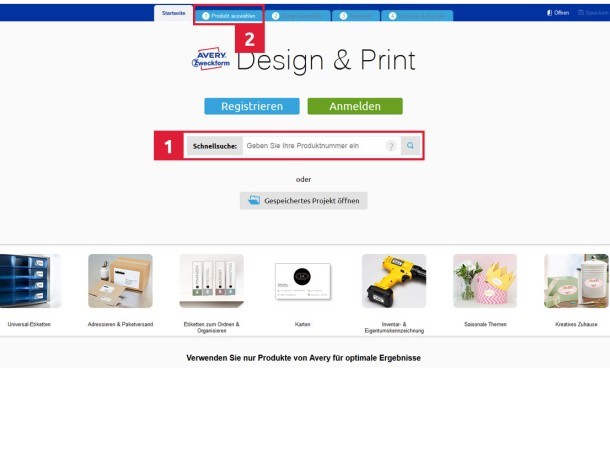
Wprowadź do oprogramowania kod etykiet
Wprowadź w wyszukiwarce oprogramowania kod etykiet, które chcesz zaprojektować (np.5080) i kliknij lupę lub enter. Kod znajdziesz na opakowaniu produktu oraz na każdym arkuszu etykiet. Nastąpi przekierowanie bezpośrednio do strony z szablonami do wyboru.
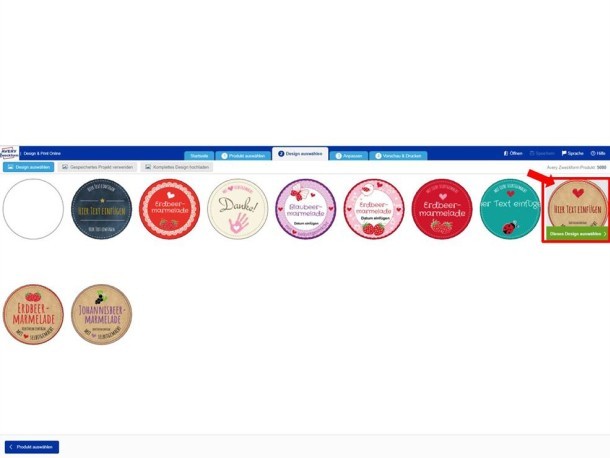
Wybierz szablon
Wybierz pusty lub wstępnie zaprojektowany szablon etykiet i kliknij „Wybierz ten projekt”.
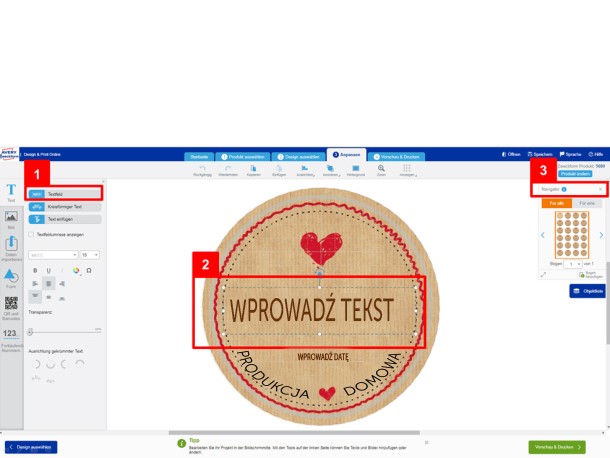
Wstaw pole tekstowe
Niezależnie od tego, czy wybierasz pusty, czy wstępnie zaprojektowany szablon z gotowym tekstem, zawsze możesz do projektu dodać swoje pole tekstowe. Aby to zrobić, kliknij na pasku narzędzi po lewej stronie w „T – tekst” i „Dodaj pole tekstowe”. Przeciągnij pole w wybrane przez siebie miejsce na projekcie etykiety. Tekst możesz edytować na różne sposoby, np. stworzyć tekst zaokrąglony, który będzie pasować do krawędzi etykiet okrągłych. Aby to zrobić kliknij w „Dodaj tekst zakrzywiony” na pasku narzędzi.
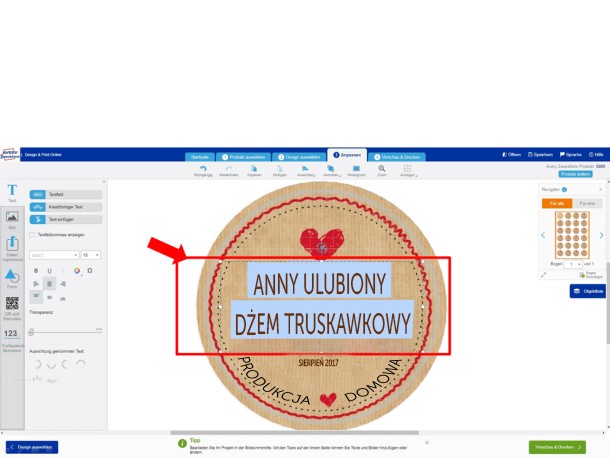
Wpisz swój tekst
Kliknij w dodane pole tekstowe i wprowadź preferowaną treść.
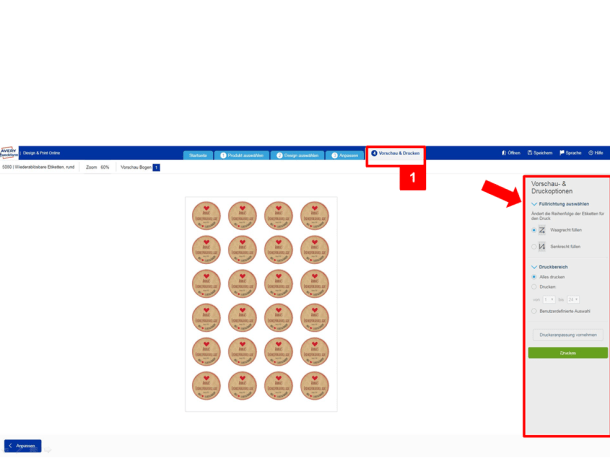
Sprawdź podgląd
Kliknij „Podgląd i wydruk”. Wybierz kierunek wypełnienia: wypełnij poziomo (etykiety są ułożone od lewej do prawej) lub wypełnij pionowo (etykiety są ułożone od góry do dołu).
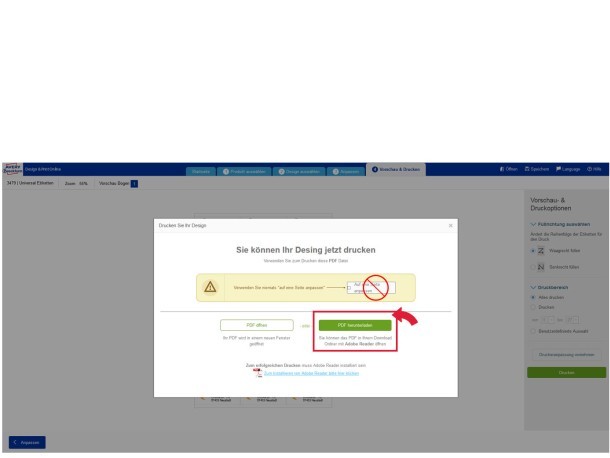
Drukowanie
Kliknij „Drukuj”, zostanie utworzony plik PDF, kliknij „Otwórz PDF” – zostanie on otwarty za pomocą programu Adobe Acrobat Reader.
Wydruk testowy
Jeśli nie masz pewności, jak włożyć arkusz etykiet do drukarki, to pierwszy wydruk projektu wykonaj na zwykłej kartce papieru. Sprawdź, czy drukarka drukuje na wierzchu, czy na spodzie arkusza. Możesz też ocenić, czy projekt został wydrukowany we właściwym miejscu. Jeśli wydruk nie jest dokładny, to możesz powrócić do ustawień swojej drukarki i sprawdzić, czy wszystkie parametry są prawidłowo ustawione.
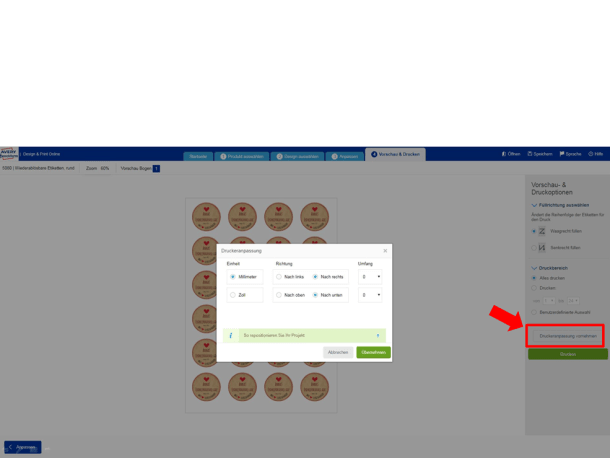
Wskazówki: wybierz format strony A4 i zaznacz „rzeczywisty rozmiar”. Aby uzyskać optymalne wyniki drukowania wybierz w ustawieniach drukarki „Etykiety”, „Gruby papier” albo „Karton”. Marginesy można ustawić w opcji „Dopasowanie drukarki”, wybierz „milimetry”.
Należy pamiętać, że ustawienia w drukarce dotyczą tylko bieżącego wydruku i nie są one zapisywane w pliku.
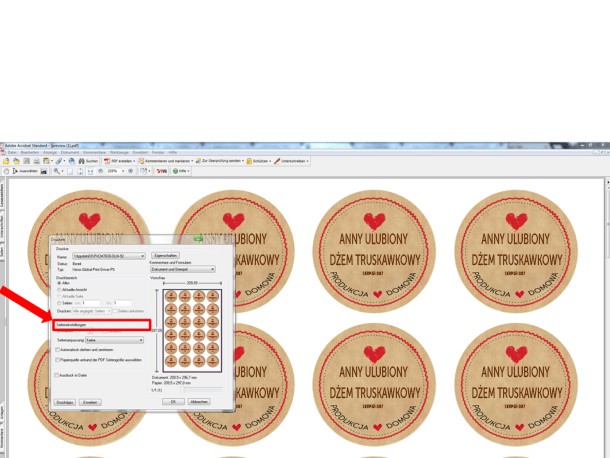
Włóż arkusz etykiet
Włóż arkusz etykiet do drukarki. Otwórz plik PDF ze swoim projektem i drukuj w rzeczywistym rozmiarze (Uwaga: NIE wybieraj opcji „Dopasuj do strony”).
Kliknij „Drukuj”, zamknij PDF i... gotowe!
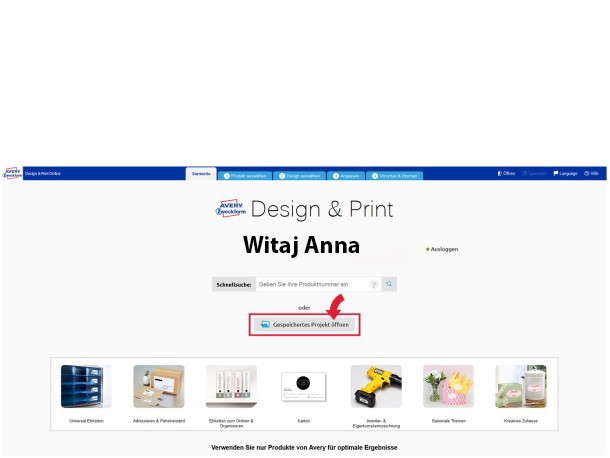
Ponownie edytuj projekt
Na stronie startowej oprogramowania wejdź w „Otwórz zapisany projekt”. Tutaj możesz ponownie otworzyć swoje szablony i dalej je edytować.